
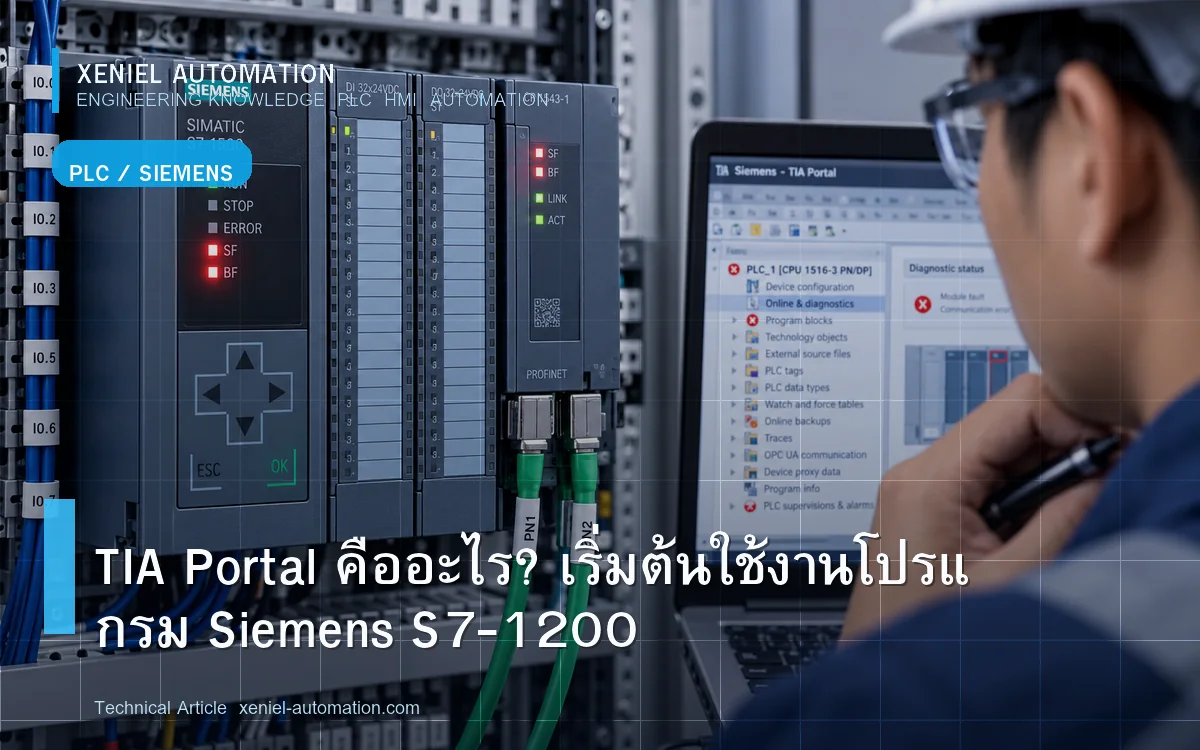
TIA Portal (Totally Integrated Automation Portal) คือ Software หลักของ Siemens ที่รวม PLC Programming, HMI Design, Network Configuration และ Diagnostics ไว้ในที่เดียว ใช้สำหรับ S7-1200, S7-1500, SIMATIC HMI และ SINAMICS Drive โรงงานยุโรปและเกาหลีใต้ส่วนใหญ่ที่ตั้งในชลบุรีและระยองใช้ TIA Portal เป็น Standard
ปัญหาที่พบบ่อยกับ TIA Portal
- TIA Portal Connect กับ PLC ไม่ได้ — IP Address ผิด หรือ Network ไม่ถึงกัน
- Upload จาก PLC ไม่ได้ (Project Unknown) — PLC มีโปรแกรมอยู่แต่ไม่มี TIA Project ที่ตรง
- Compile Error หลังแก้โปรแกรม — Variable Type ไม่ถูก หรือ DB Reference ผิด
- Download ไม่ได้ — Version Mismatch — TIA Portal Version ต่ำกว่าที่ Project ต้องการ
- PLC ไม่ Run หลัง Download — Hardware Config ไม่ตรงกับ Physical Hardware
โครงสร้าง TIA Portal ที่ต้องเข้าใจ
Project View
มุมมองหลักที่แสดง Device Tree ทางซ้าย ประกอบด้วย PLC, HMI, Drive ทุกตัวในโปรเจกต์ คลิก PLC แล้วเข้าไปดู Program Blocks, PLC Tags, Technology Objects
Program Blocks
- OB (Organization Block) — Entry Point ของโปรแกรม เช่น OB1 (Main Cycle), OB30 (Cyclic Interrupt)
- FC (Function) — Code ที่ Reuse ได้ ไม่มี Memory ของตัวเอง
- FB (Function Block) — Reusable Code พร้อม Instance Data Block
- DB (Data Block) — ที่เก็บข้อมูล Global DB หรือ Instance DB
PLC Tags (เดิม: Symbols)
ตาราง Variable ที่ Map Symbolic Name กับ Address เช่น "Conveyor_Run" → %Q0.0
ขั้นตอนสร้าง Project ใหม่ใน TIA Portal
- Create New Project — File → New → ตั้งชื่อ Project, เลือก Path
- Add Device — Add Device → PLC → เลือก CPU เช่น S7-1214C DC/DC/DC
- Hardware Configuration — ตรวจ Hardware Config ตรงกับ Physical ทุก Module
- Set IP Address — Properties → PROFINET Interface → ตั้ง IP ให้ตรงกับ Network
- เขียน Program ใน OB1 — Double-click OB1 เขียน Ladder หรือ SCL
- Compile — กด Ctrl+B หรือ Compile → Build All — ต้องไม่มี Error
- Download ลง PLC — Online → Download to Device → Load All
- Monitor — Online → Online & Diagnostics → ดู Status Real-time
ขั้นตอน Backup PLC S7-1200/1500 ด้วย TIA Portal
- Online → Connect กับ PLC
- Project Tree → PLC Device → Upload Station as New Station
- รอ Upload เสร็จ (อาจใช้เวลา 5–15 นาที)
- Project → Save As → เลือก Folder
- Project → Archive → บันทึกเป็น .zap19 (Compressed)
- เก็บ Backup ไว้อย่างน้อย 2 ที่
วิธี Online Diagnostics ด้วย TIA Portal
- Online → Online & Diagnostics
- ดู Device View — Module ที่มีปัญหาจะ Highlight สีแดงหรือเหลือง
- Diagnostics → Diagnostics Buffer — แสดง Error History พร้อม Timestamp
- คลิก Error แต่ละรายการ → Help → ดูคำอธิบายและวิธีแก้
TIA Portal Version ต่างๆ และความแตกต่าง
| Version | Release | รองรับ CPU | ราคา License |
|---|---|---|---|
| TIA V13 | 2013 | S7-1200, Basic HMI | เก่า — ไม่แนะนำ |
| TIA V15.1 | 2018 | S7-1200/1500, Comfort HMI | ~80,000 บาท (STEP 7 Pro) |
| TIA V17 | 2021 | S7-1200/1500, WinCC V17 | ~95,000 บาท |
| TIA V18/V19 | 2022/2023 | ทุกรุ่นใหม่ล่าสุด | ~110,000 บาท |
*ราคาโดยประมาณ ขึ้นกับ Edition (Basic/Professional) และช่องทางซื้อ
ควรเรียกผู้เชี่ยวชาญเมื่อไหร่?
- ไม่มี TIA Portal License สำหรับ Backup หรือ Diagnose S7-1200/1500
- PLC แสดง SF/BF Error ต้องการ Diagnostic Buffer Analysis
- ต้องการ Upload Program จาก PLC ที่ไม่มี Project File
- ต้องการ Training ทีม Maintenance ใช้ TIA Portal เบื้องต้น
สรุป
TIA Portal เป็น Software ที่เรียนรู้ได้ในเวลาสมเหตุสมผล ขั้นแรกสุด — เรียนรู้ Project Structure, OB1, PLC Tags และ Online Diagnostics Xeniel Automation รับ Backup, Troubleshoot และ Commission S7-1200/1500 ด้วย TIA Portal License แท้สำหรับโรงงานในชลบุรีและระยอง
ต้องการ TIA Portal Backup หรือ Troubleshoot S7? ปรึกษา Xeniel
Xeniel รับประเมินงาน PLC/HMI, PLC Error, Retrofit หรือ Control Panel/Wiring ตามรุ่นอุปกรณ์และอาการที่แจ้ง โดยยืนยันขอบเขตและคิวนัดก่อนเริ่มงาน
คุยรายละเอียดผ่าน LINE โทร 098-965-3845